 Centrum pomocy · matmoo.pl/pomoc
Logowanie i konto nauczyciela
Jak założyć konto na matmoo.pl, zalogować się, poruszać się po panelu nauczyciela i odzyskać hasło.
1. Zakładanie konta
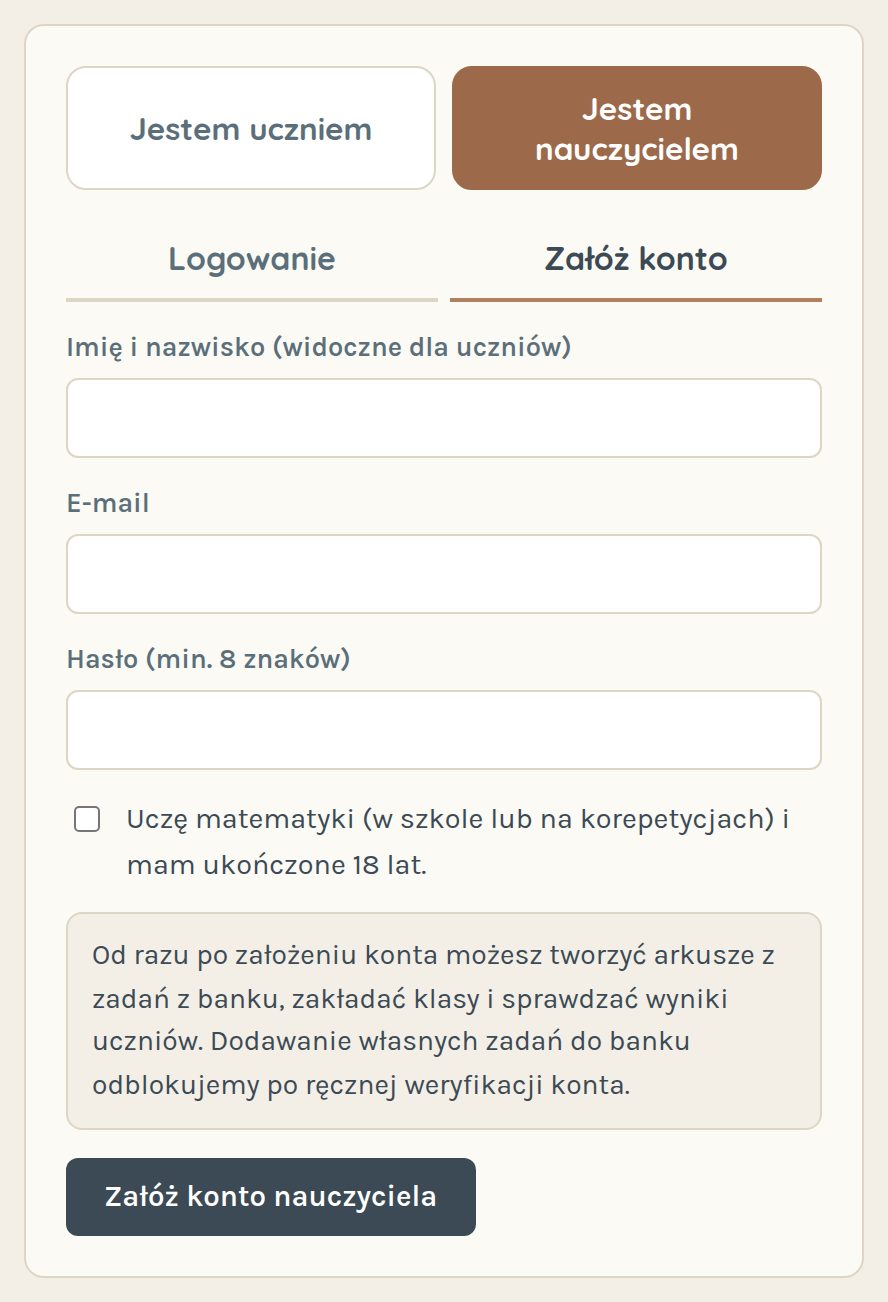
- Wejdź na matmoo.pl i kliknij przycisk Jestem nauczycielem.
- Upewnij się, że u góry formularza jest wybrane Jestem nauczycielem, i przejdź na kartę Załóż konto.
- Wpisz imię i nazwisko (tak zobaczą je uczniowie), adres e-mail i hasło – co najmniej 8 znaków.
- Zaznacz oświadczenie, że uczysz matematyki i masz ukończone 18 lat, a potem kliknij Załóż konto nauczyciela.
- Jeśli pojawi się komunikat o potwierdzeniu, otwórz skrzynkę e-mail i kliknij link z wiadomości od Matmoo. Trafisz prosto do panelu.
Użyj adresu e-mail, z którego korzystasz na co dzień – na niego przyjdzie link do zmiany hasła, gdybyś je zapomniał(-a).

2. Logowanie
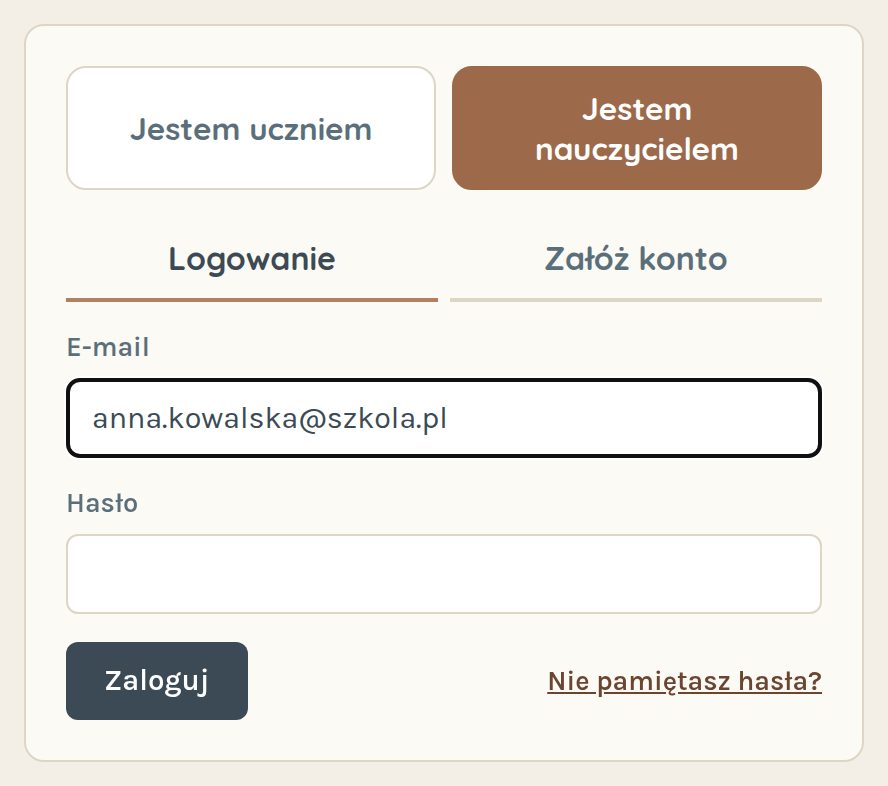
- Na matmoo.pl kliknij Jestem nauczycielem (albo „Zaloguj się” w menu).
- Na karcie Logowanie wpisz e-mail i hasło, a potem kliknij Zaloguj.
- Po zalogowaniu od razu otworzy się Panel nauczyciela.
Nawet jeśli przez pomyłkę zalogujesz się z wybranym „Jestem uczniem”, konto nauczyciela i tak przeniesie Cię do panelu nauczyciela.
3. Panel nauczyciela w pigułce
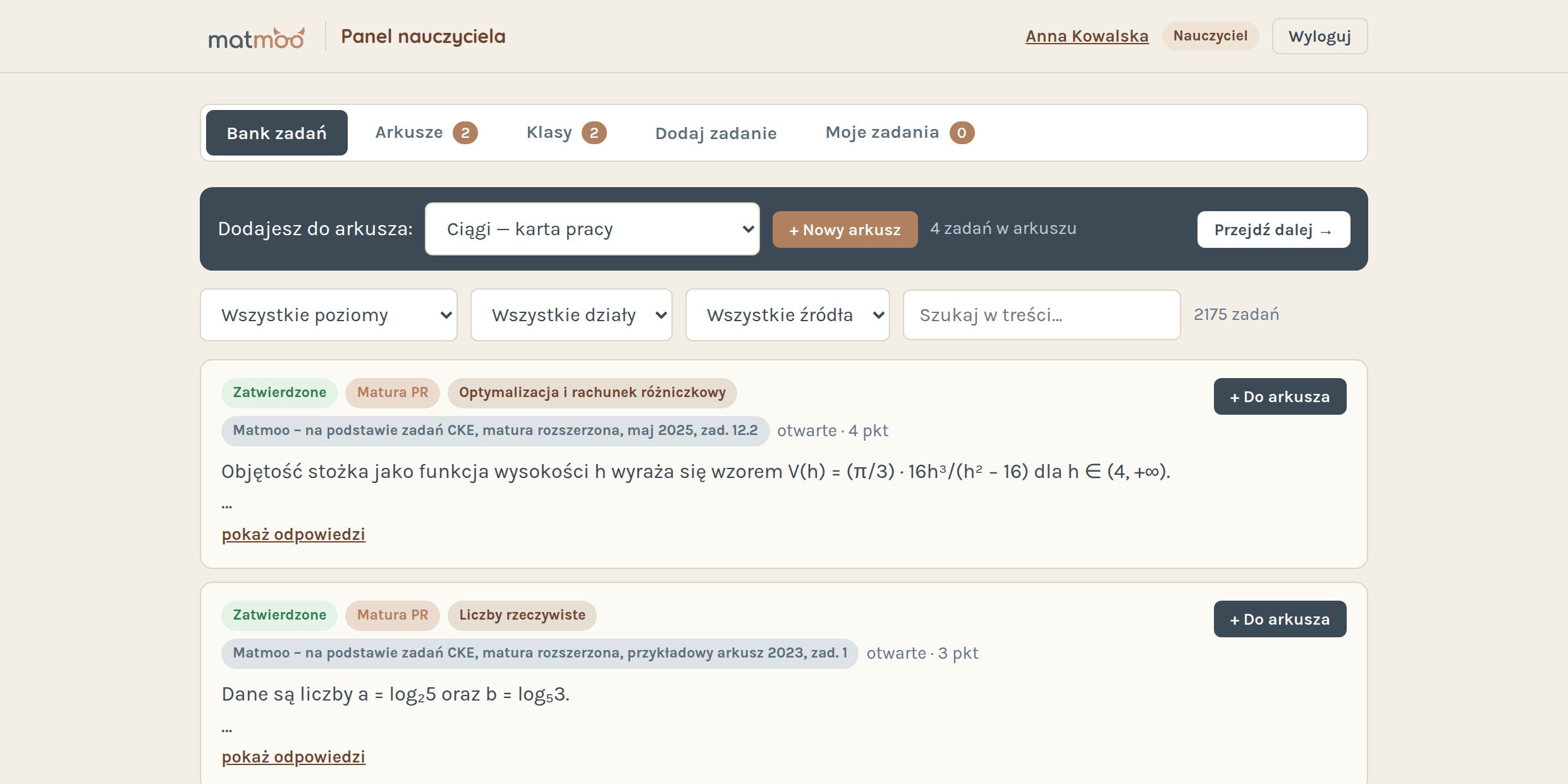
| Zakładka | Do czego służy |
|---|---|
| Bank zadań | Ponad 2000 zadań (arkusze CKE i zadania Matmoo) z filtrami poziomu, działu i źródła. Stąd dodajesz zadania do arkuszy. |
| Arkusze | Twoje karty pracy i sprawdziany: kolejność zadań, limit czasu, przypisywanie uczniom, link i wyniki na żywo. |
| Klasy | Klasy z kodem do dołączania, lista uczniów i ich prace. |
| Dodaj zadanie | Własne zadania: zamknięte ABCD, prawda/fałsz albo otwarte z krokami (po weryfikacji konta). |
| Moje zadania | Dodane przez Ciebie zadania i ich status (czeka na akceptację, zatwierdzone, odrzucone). |
W prawym górnym rogu widzisz swoje imię i nazwisko, rolę oraz przycisk Wyloguj.
4. Weryfikacja konta
Nowe konto nauczyciela od pierwszej minuty pozwala tworzyć arkusze z zadań z banku, zakładać klasy i sprawdzać wyniki uczniów. Na ręczną weryfikację czeka tylko dodawanie własnych zadań do banku – dzięki temu bank zostaje porządny i wiarygodny.
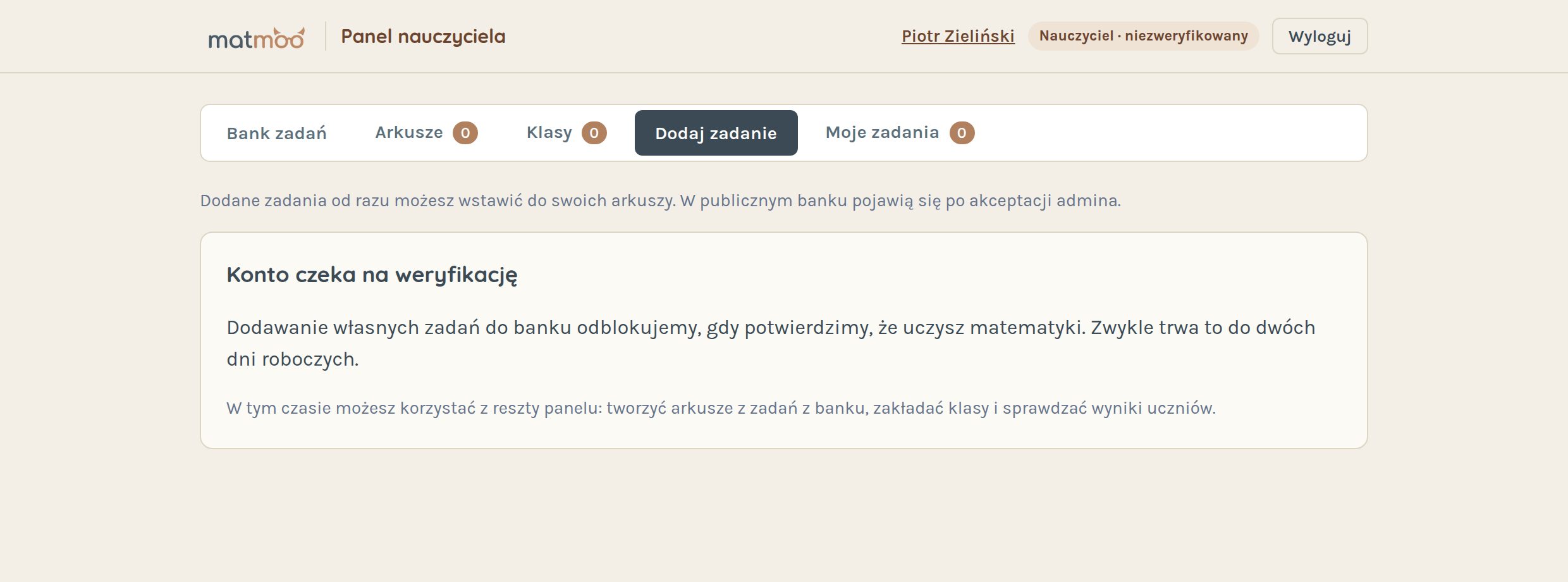
- Dopóki konto nie jest zweryfikowane, obok roli widać napis „niezweryfikowany”, a w zakładce Dodaj zadanie – informację o weryfikacji.
- Weryfikacja zwykle trwa do dwóch dni roboczych. Nic nie musisz robić – po jej zakończeniu formularz dodawania zadań odblokuje się sam.
5. Zapomniane hasło
- Na karcie Logowanie wpisz swój adres e-mail.
- Kliknij „Nie pamiętasz hasła?” – wyślemy wiadomość z linkiem.
- Kliknij link w wiadomości, wpisz nowe hasło (min. 8 znaków) i zapisz. Od razu jesteś zalogowany(-a).
Sprawdź folder „Spam” lub „Oferty”. Link działa tylko przez ograniczony czas – jeśli wygasł, poproś o nowy tym samym przyciskiem.
6. Moje konto i usuwanie konta
W zakładce Moje konto (nauczyciel – w panelu, uczeń – na dole strony ucznia) zmienisz imię i nazwisko oraz nick w rozgrzewce.
- Żeby usunąć konto, kliknij „Usuń konto…” na dole karty.
- Przeczytaj, co zniknie, i kliknij „Tak, chcę usunąć konto”.
- Wpisz słowo USUŃ i kliknij „Usuń konto na zawsze”.
Znikają wyniki i historia prób. U nauczyciela znikają też arkusze, klasy i przypisania – uczniowie tracą do nich dostęp. Zadania dodane do banku zostają, ale bez podpisu.