 Centrum pomocy · matmoo.pl/pomoc
Karty pracy i sprawdziany
Jak złożyć arkusz z zadań z banku, ustawić czas, dać go uczniom i sprawdzić wyniki – bez poprawiania ani jednej kartki.
W Matmoo każdy zestaw zadań to arkusz. To, czy jest kartą pracy, czy sprawdzianem, zależy tylko od ustawień:
| Karta pracy / praca domowa | Sprawdzian / kartkówka | |
|---|---|---|
| Limit czasu | wyłączony | włączony, np. 45 min |
| Gdy czas minie | – | „Zablokuj” – arkusz oddaje się sam |
| Jak dać uczniom | przypisanie z terminem albo link | przypisanie klasie albo link na lekcji |
1. Nowy arkusz
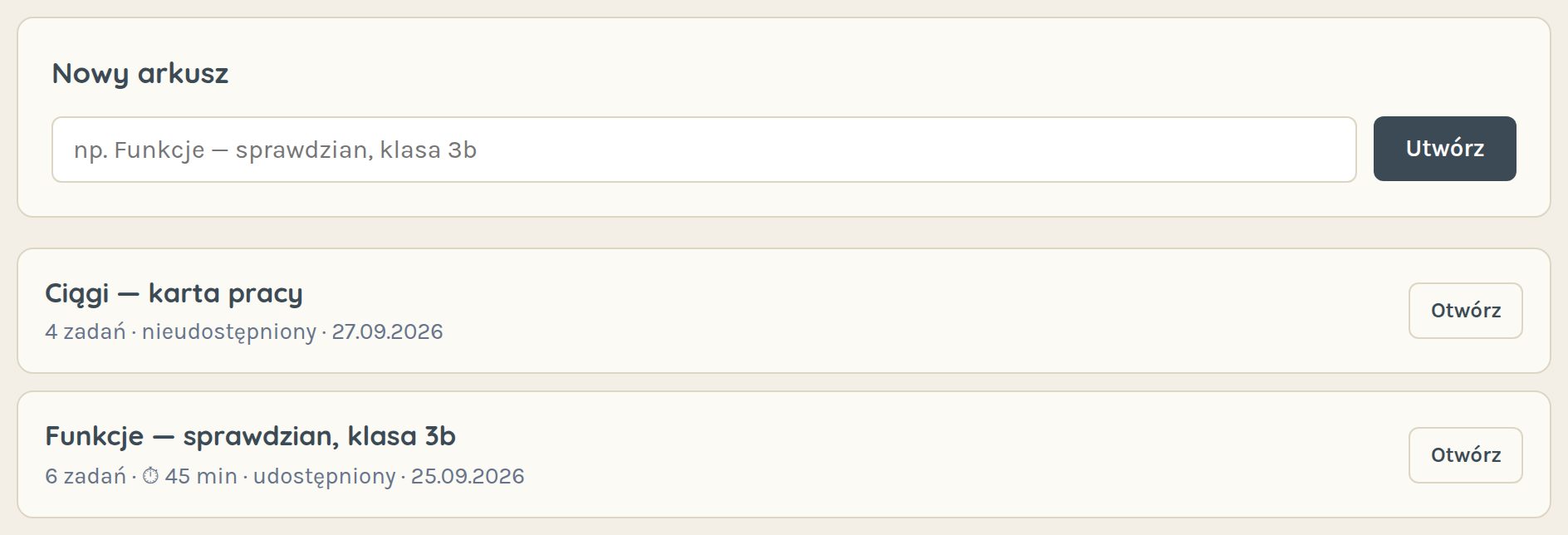
- Otwórz zakładkę Arkusze, wpisz nazwę, np. Funkcje – sprawdzian, klasa 3b, i kliknij Utwórz.
- Albo, prościej, w zakładce Bank zadań kliknij + Nowy arkusz na ciemnym pasku u góry – od razu zaczniesz dodawać do niego zadania.
W zakładce Arkusze rozwiń „⚡ Arkusz automatyczny”, wybierz poziom, działy, liczbę zadań, źródło i rodzaje zadań, a potem kliknij Wylosuj arkusz. Matmoo dobierze zadania po równo z każdego działu (najpierw zamknięte, potem otwarte) i od razu otworzy gotowy arkusz – możesz w nim usuwać i dodawać zadania jak zwykle.
2. Dobieranie zadań z banku
- W zakładce Bank zadań sprawdź na ciemnym pasku, do którego arkusza dodajesz zadania (lista „Dodajesz do arkusza”).
- Zawęź listę filtrami: poziom (egzamin ósmoklasisty, matura podstawowa, rozszerzona), dział, źródło (arkusze CKE albo zadania Matmoo) lub wpisz słowo w „Szukaj w treści…”.
- Kliknij „pokaż odpowiedzi”, żeby zobaczyć odpowiedź lub kroki rozwiązania, zanim wybierzesz zadanie.
- Kliknij + Do arkusza przy każdym wybranym zadaniu. Licznik na pasku pokazuje, ile zadań ma już arkusz. Przycisk + Dodaj wszystkie obok liczby zadań dodaje naraz całą przefiltrowaną listę (do 100 zadań).
- Gdy skończysz, kliknij Przejdź dalej → – otworzą się ustawienia arkusza.
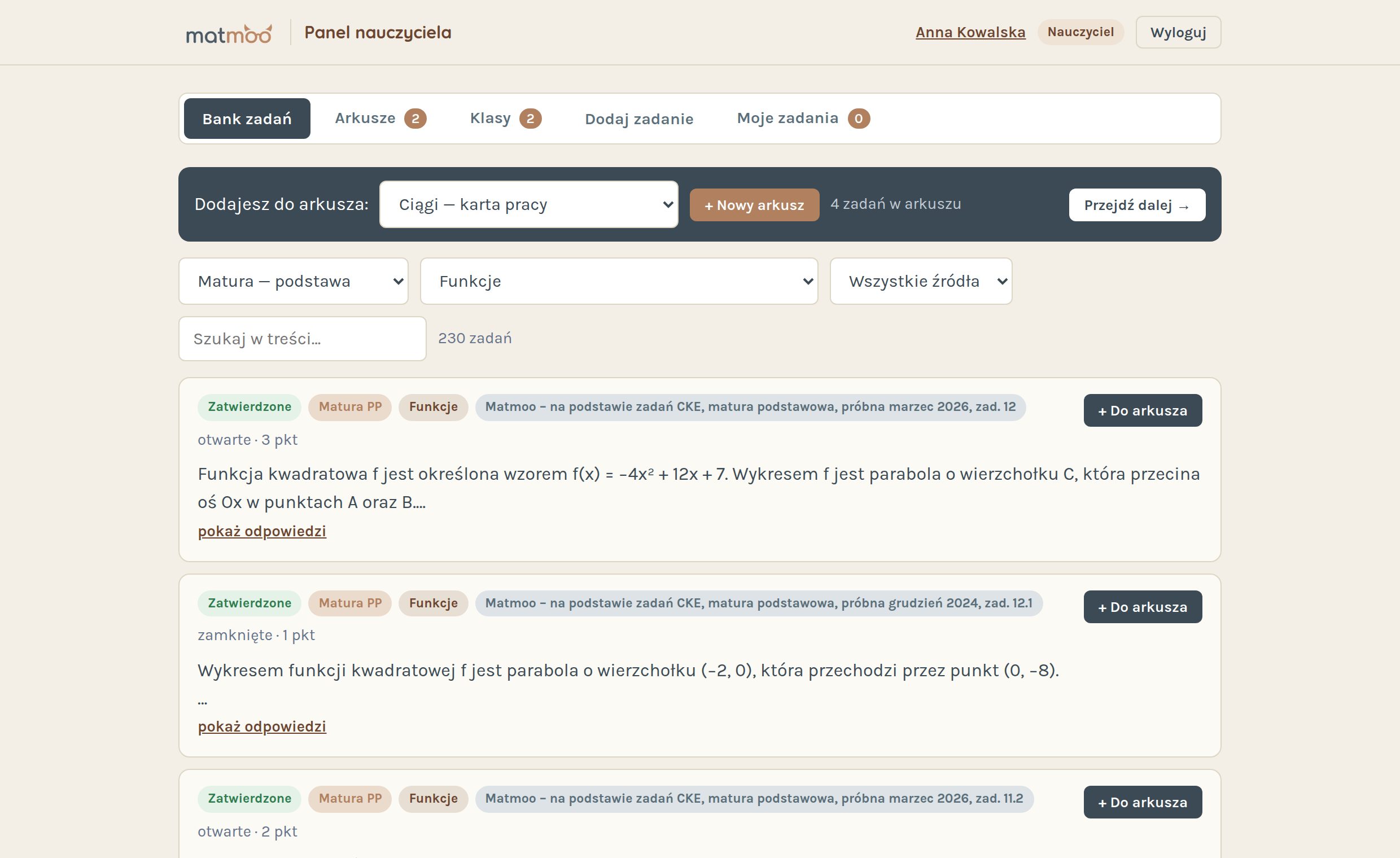
Zadania oznaczone „Matmoo – na podstawie zadań CKE” to warianty prawdziwych zadań egzaminacyjnych z innymi danymi. Świetnie nadają się na sprawdzian – uczniowie nie znajdą gotowej odpowiedzi w internecie.
3. Ustawienia arkusza
W zakładce Arkusze kliknij arkusz na liście. Na górze widać nazwę, liczbę zadań i punktów oraz przyciski Zmień nazwę i Usuń arkusz.

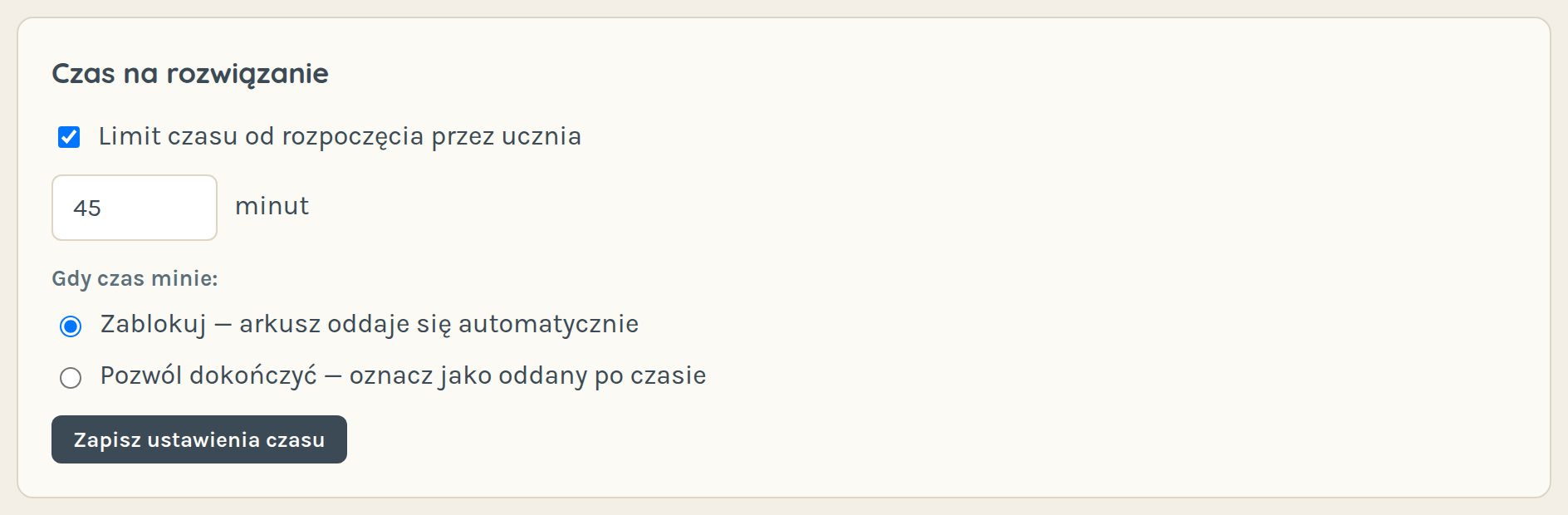
Czas na rozwiązanie
- Zaznacz „Limit czasu od rozpoczęcia przez ucznia” i wpisz liczbę minut.
- Wybierz, co ma się stać po czasie: Zablokuj (arkusz oddaje się automatycznie z zapisanymi odpowiedziami) albo Pozwól dokończyć (uczeń może skończyć, a Ty zobaczysz oznaczenie „oddany po czasie”).
- Kliknij Zapisz ustawienia czasu.
Lekcja przed zadaniami (powtórka z działu)
W ustawieniach arkusza wybierz „📘 Lekcja przed zadaniami” – np. „Ciągi”. Uczeń po otwarciu arkusza najpierw przerabia lekcję (teoria, przykłady krok po kroku i krótkie „Sprawdź się” na końcu), a dopiero potem może kliknąć Rozpocznij. Czas na rozwiązanie liczy się od „Rozpocznij”, więc lekcja go nie zjada.
Najszybciej: w „⚡ Arkusz automatyczny / 📘 powtórka z działu” zaznacz jeden dział i zostaw zaznaczone „Najpierw lekcja powtórkowa” – powstanie arkusz z lekcją i zadaniami z tego działu. W wynikach przy każdym uczniu zobaczysz „📘 lekcja ✓ 4/5” (przerobiona, z wynikiem „Sprawdź się”) albo „📘 lekcja –”. Listę lekcji znajdziesz na stronie Lekcje.
Podpowiedzi
Domyślnie arkusz jest bez podpowiedzi – jak sprawdzian. Jeśli to ćwiczenie albo praca domowa, zaznacz w karcie „Podpowiedzi” pole „Pozwól uczniom odsłaniać podpowiedzi”. Uczeń zobaczy wtedy przy krokach zadań otwartych przycisk „Pokaż podpowiedź”, a Ty w wynikach – przy każdym zadaniu – liczbę odsłoniętych podpowiedzi (np. 💡2). Gdy podpowiedzi są wyłączone, uczeń nie ma do nich żadnego dostępu.
Grupa B
Przycisk Utwórz grupę B w nagłówku arkusza tworzy drugi arkusz z wariantami tych samych zadań (inne liczby, ten sam typ). Świetne na sprawdzian w dwóch grupach – szczegóły w najczęstszych pytaniach.
Wydruk i klucz odpowiedzi
Przycisk 🖨 Wydruk i klucz otwiera arkusz przygotowany do druku na A4: z polami na imię, klasę i datę, tabelkami P/F i kratką na obliczenia przy zadaniach otwartych. Na karcie pracy możesz też dodać podpowiedzi: przy krokach zadań albo na osobnej stronie, w ramkach do rozcięcia (np. do rozdawania tym, którzy utknęli). Klucz odpowiedzi (z punktacją, a na życzenie z rozwiązaniami) drukuje się na osobnej stronie – albo sam, bez arkusza. W oknie drukowania wybierz „Zapisz jako PDF”, żeby mieć plik.
Kolejność zadań
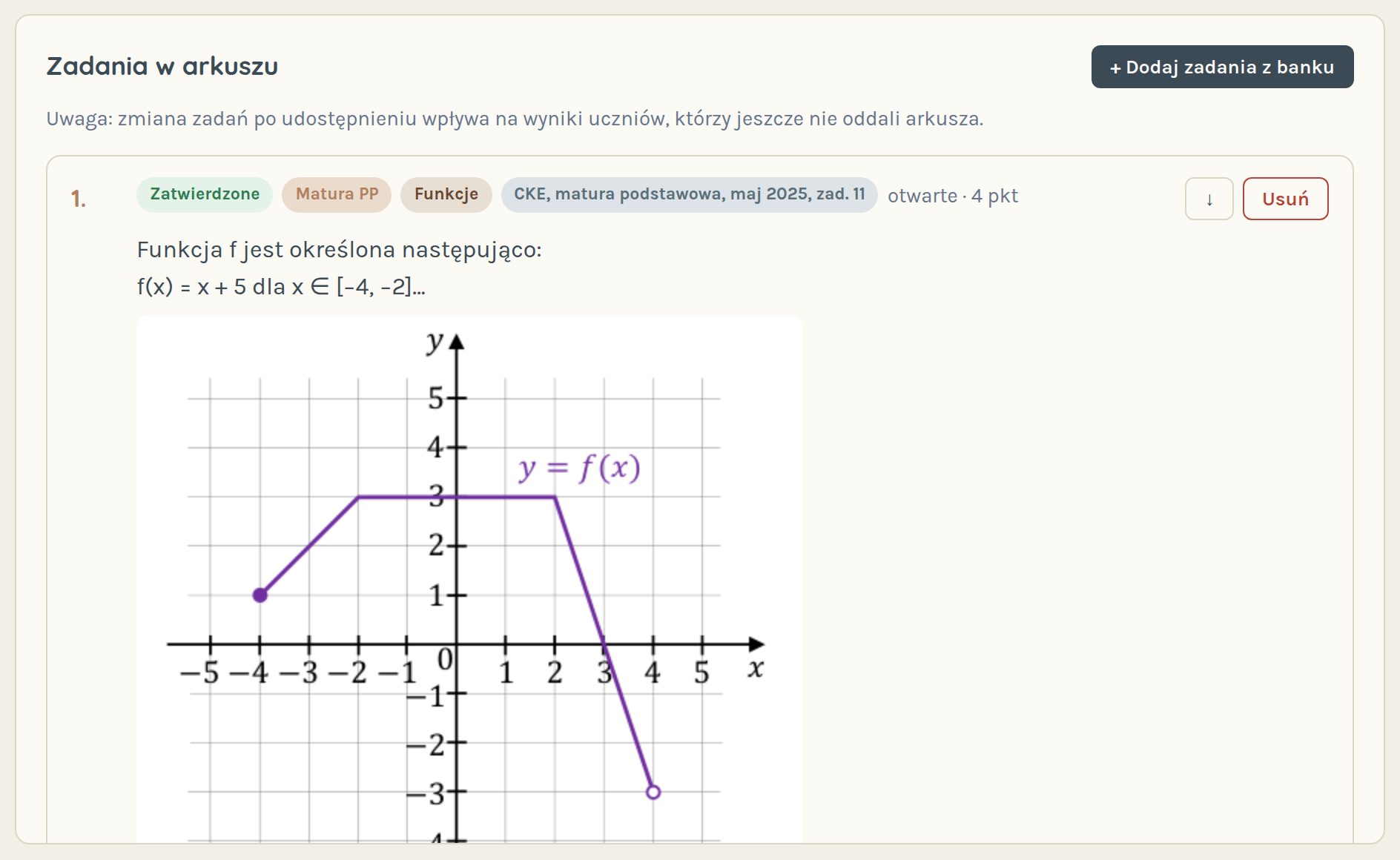
W sekcji „Zadania w arkuszu” strzałkami ↑ ↓ zmieniasz kolejność, a przyciskiem Usuń wyrzucasz zadanie. Przycisk + Dodaj zadania z banku wraca do banku z tym arkuszem ustawionym jako cel.
4. Dajemy arkusz uczniom
Wybierz sposób, który pasuje do sytuacji:
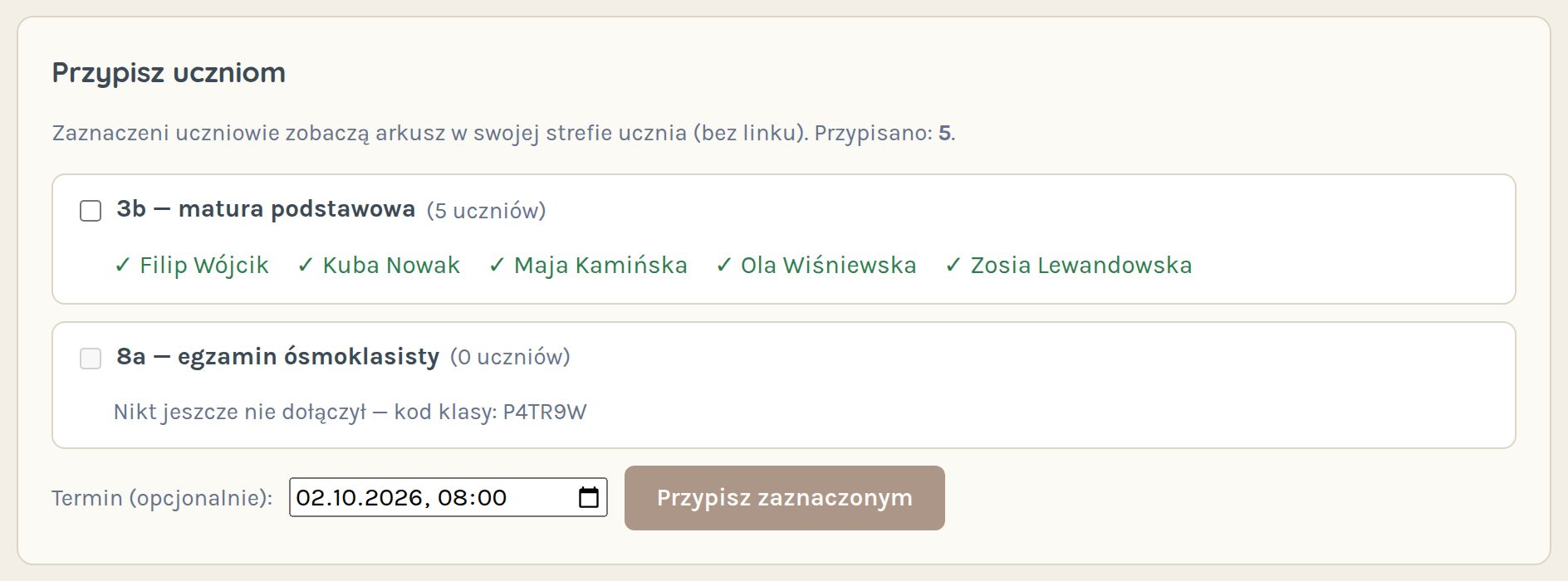
- W sekcji „Przypisz uczniom” zaznacz całą klasę albo pojedynczych uczniów.
- Opcjonalnie ustaw termin oddania.
- Kliknij Przypisz zaznaczonym. Uczniowie zobaczą arkusz w Strefie ucznia, w „Do zrobienia”. Zielony ✓ przy nazwisku oznacza, że arkusz jest już przypisany.

- W sekcji „Link dla uczniów” kliknij Utwórz link dla uczniów.
- Kliknij Kopiuj i wyślij link, np. w dzienniku elektronicznym, albo wyświetl go na tablicy. Przyciskiem Podgląd zobaczysz arkusz oczami ucznia.
- Uczeń otwiera link, wpisuje imię i nazwisko i klika Rozpocznij.

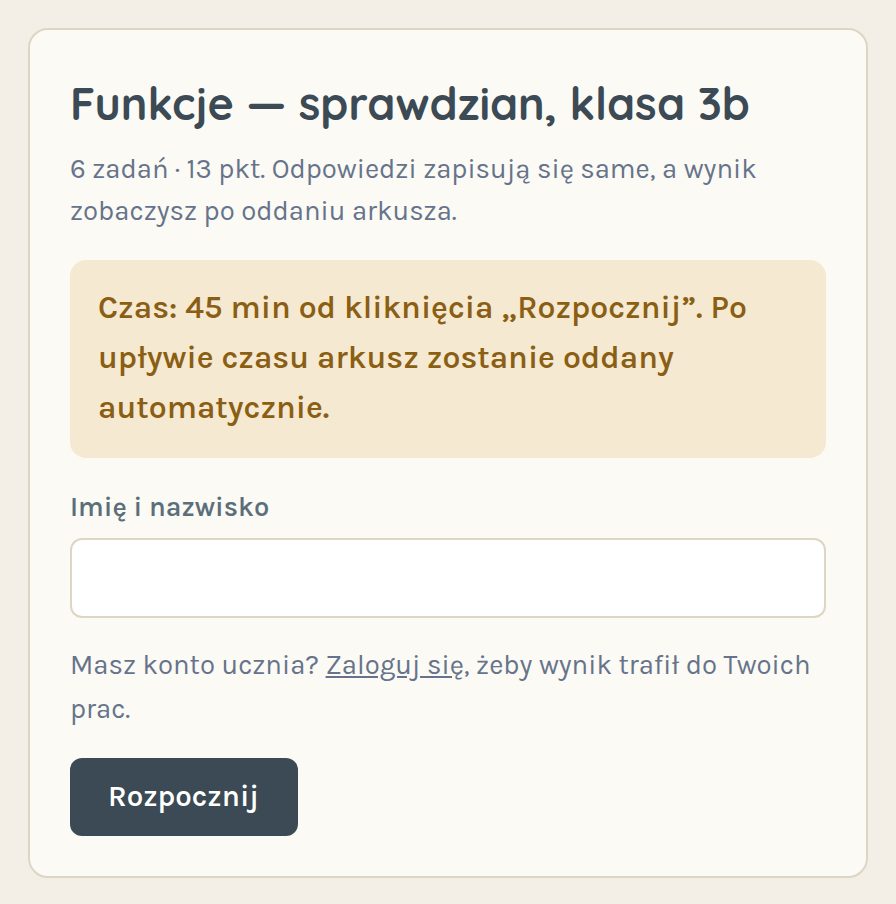
Po udostępnieniu arkusza lepiej nie zmieniać jego zadań – zmiana wpływa na wyniki uczniów, którzy jeszcze nie oddali pracy. Potrzebujesz innej wersji? Utwórz nowy arkusz.
5. Co widzi uczeń
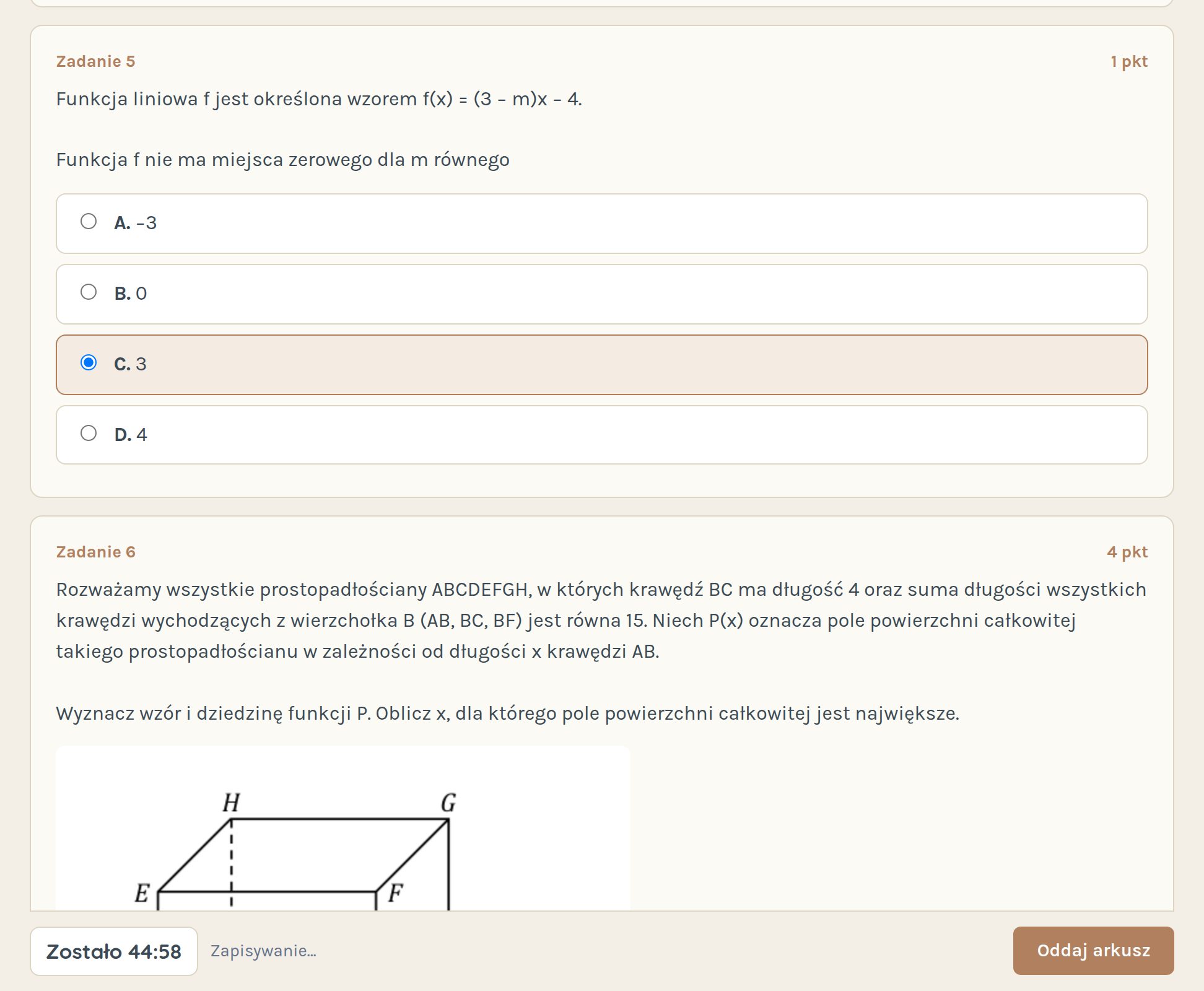
- Wszystkie zadania na jednej stronie, z rysunkami. Odpowiedzi zapisują się same – można zamknąć przeglądarkę i wrócić później, a przy limicie czasu zegar odlicza dalej.
- W zadaniach prawda/fałsz uczeń zaznacza P albo F przy każdym zdaniu, jak na egzaminie. W zadaniach otwartych wpisuje wyniki kolejnych kroków. Podpowiedzi widzi tylko wtedy, gdy je włączysz.
- Po kliknięciu „Oddaj arkusz” uczeń od razu widzi swój wynik, poprawne odpowiedzi i rozwiązania.
6. Wyniki na żywo
W sekcji „Wyniki uczniów” tabela odświeża się sama, gdy uczniowie rozwiązują arkusz (zielona kropka przy tytule).
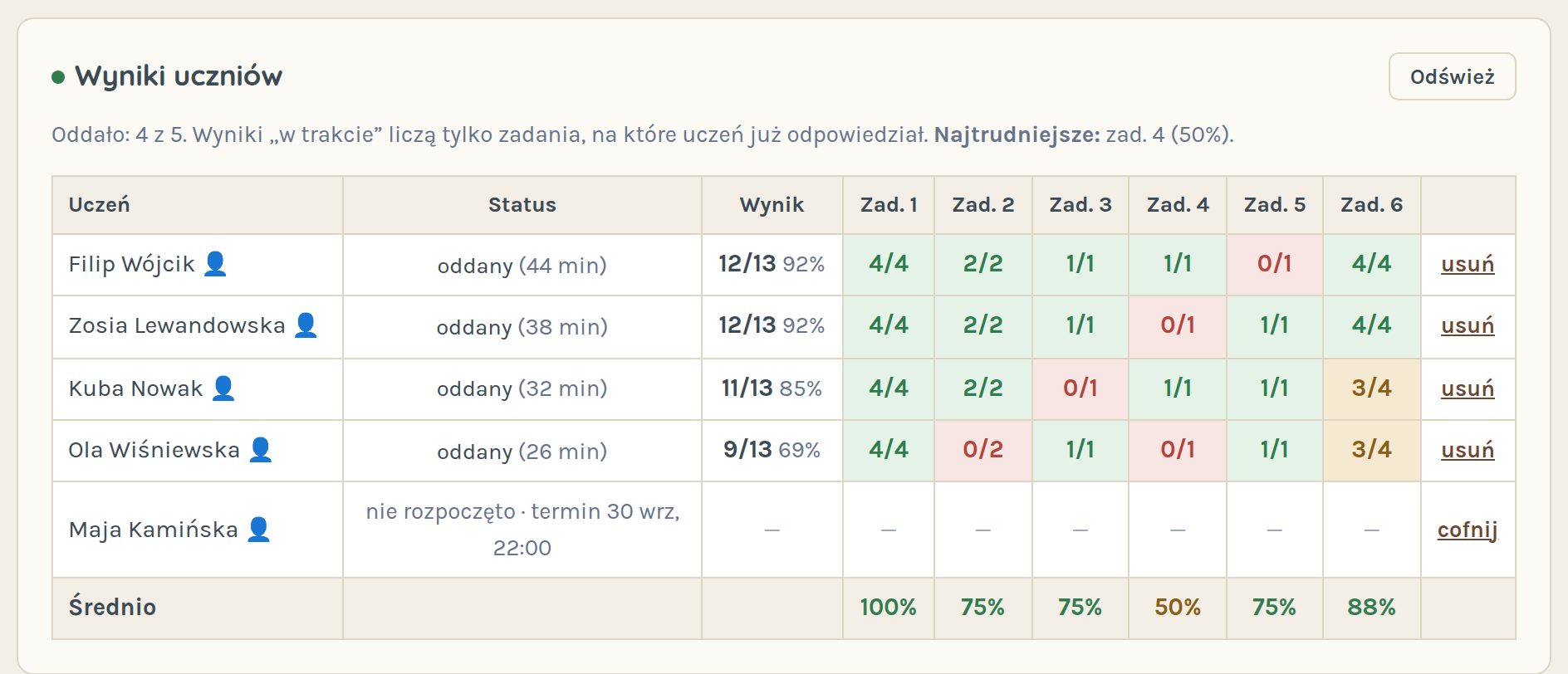
- Status – „oddany” (z czasem pisania), „w trakcie” (z pozostałym czasem) albo „nie rozpoczęto” (z terminem).
- 💡 i liczba – ile podpowiedzi uczeń odsłonił w zadaniu (tylko w arkuszach z włączonymi podpowiedziami).
- Kolory – zielony: pełne punkty, żółty: część punktów, czerwony: zero.
- Średnio – odsetek punktów za każde zadanie w całej grupie; nad tabelą widać też najtrudniejsze zadanie.
- Ikona 👤 oznacza ucznia z kontem – jego wynik trafia też do jego historii prac.
- usuń / cofnij – usuwa podejście ucznia (np. testowe albo do poprawy) lub cofa przypisanie.
Zadania otwarte są sprawdzane automatycznie krok po kroku – uczeń dostaje punkty za każdy poprawny krok. Średnia przy zadaniu podpowiada, co omówić na następnej lekcji.