 Centrum pomocy · matmoo.pl/pomoc
Analiza wyników, grupy i wydruk
Jak sprawdzić, z czym klasa ma kłopot, zrobić arkusz powtórkowy, drugą grupę sprawdzianu, arkusz automatyczny i wydruk z kluczem odpowiedzi.
1. Analiza klasy
W zakładce Klasy kliknij klasę. Pod listą uczniów pojawi się „Analiza klasy” – liczona ze wszystkich oddanych prac uczniów tej klasy w Twoich arkuszach:
- Działy – od najtrudniejszego: średni odsetek punktów w każdym dziale. Czerwony pasek (poniżej 50%) to dział do powtórki.
- Uczniowie – od najsłabszego wyniku: kto potrzebuje pomocy. Kliknij ucznia na liście wyżej, żeby zobaczyć jego wszystkie prace.
- Najtrudniejsze zadania: pięć zadań z najniższym średnim wynikiem – z treścią i źródłem.
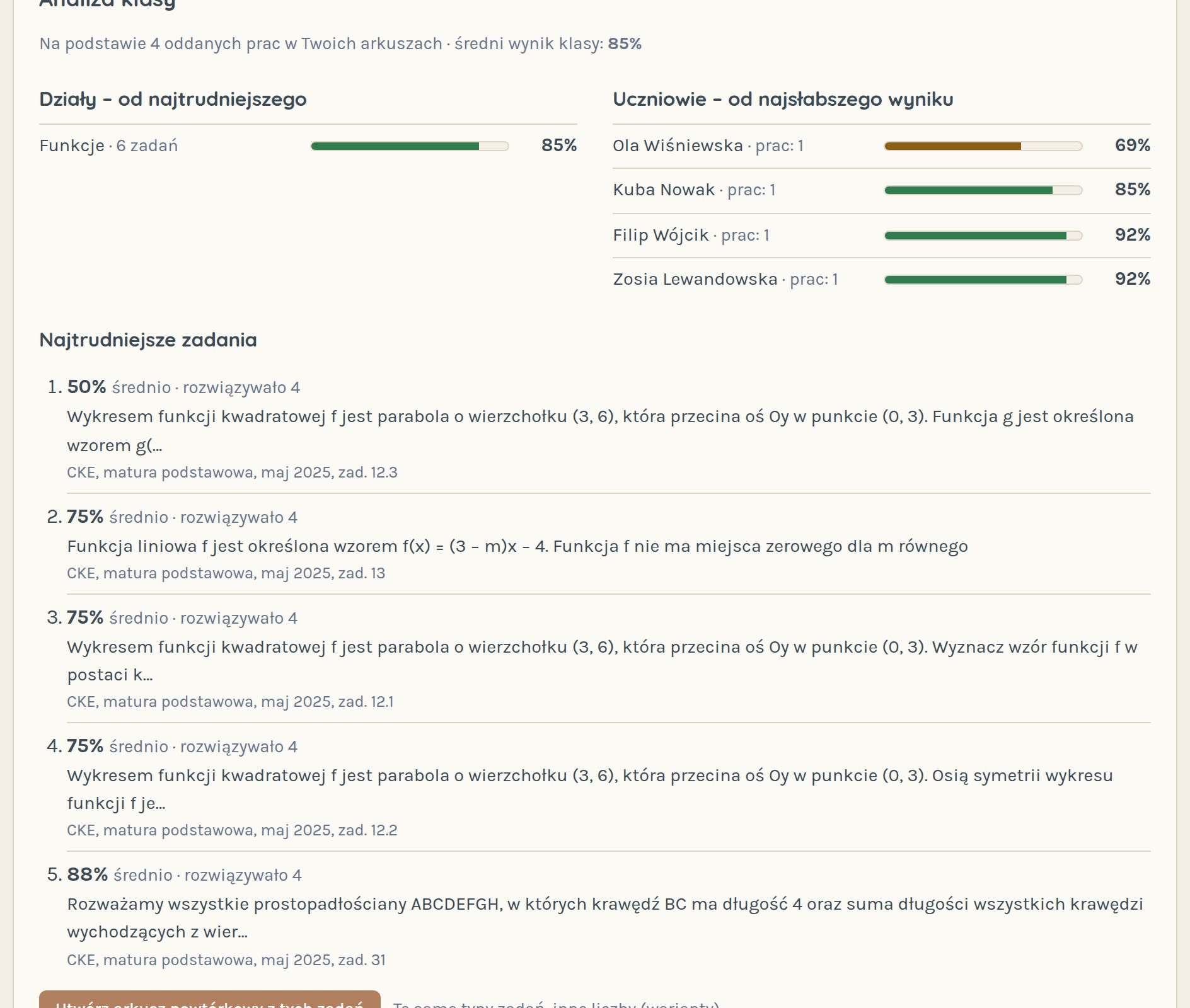
Pod listą najtrudniejszych zadań kliknij Utwórz arkusz powtórkowy z tych zadań. Powstanie nowy arkusz z wariantami tych zadań – te same typy, inne liczby – gotowy do przypisania klasie na następną lekcję.
Wyniki pojedynczego arkusza (kto oddał, punkty za każde zadanie, średnia) znajdziesz jak dotąd w arkuszu, w sekcji „Wyniki uczniów” – zobacz Karty pracy i sprawdziany.
2. Sprawdzian w dwóch grupach
- Otwórz gotowy arkusz (grupę A) w zakładce Arkusze.
- Kliknij Utwórz grupę B w nagłówku arkusza.
- Powstanie arkusz „… – grupa B”: każde zadanie zamienione na wariant z innymi liczbami, a gdy wariantu nie ma – na inne zadanie tego samego rodzaju z tego samego działu. Limit czasu przepisze się sam.
- Przypisz grupę A jednym uczniom, a grupę B drugim (albo wyślij dwa różne linki).

3. Arkusz automatyczny
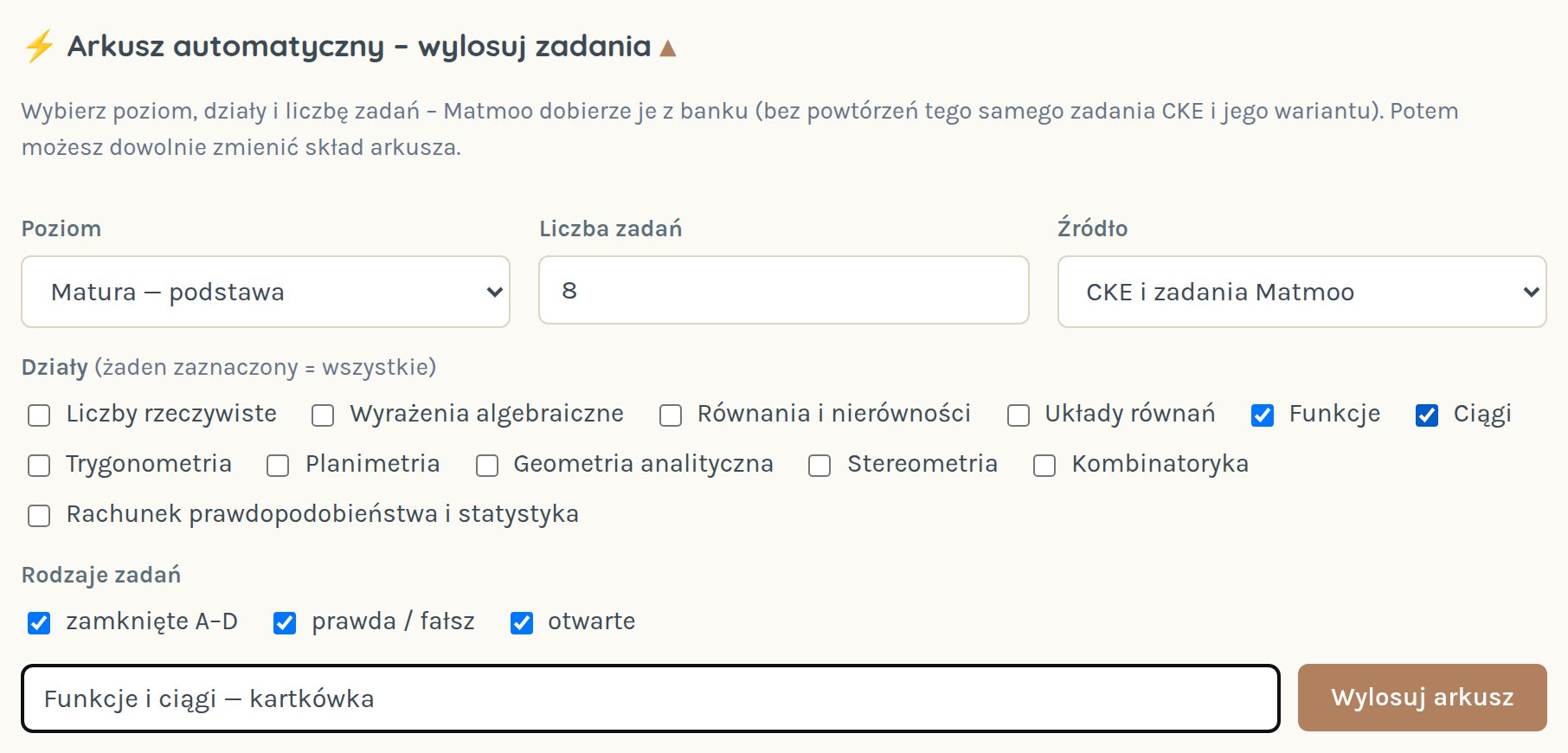
Nie masz czasu przeglądać banku? W zakładce Arkusze rozwiń „⚡ Arkusz automatyczny”:
- Wybierz poziom i zaznacz działy (żaden zaznaczony = wszystkie).
- Ustaw liczbę zadań, źródło (CKE, zadania Matmoo albo oba) i rodzaje zadań (zamknięte, prawda/fałsz, otwarte).
- Wpisz nazwę i kliknij Wylosuj arkusz. Zadania rozłożą się po równo między działy – najpierw zamknięte, potem otwarte – bez dwóch wersji tego samego zadania.
4. Wydruk i klucz odpowiedzi
Chcesz, żeby uczniowie pisali na kartce? W nagłówku arkusza kliknij 🖨 Wydruk i klucz. Otworzy się arkusz przygotowany do druku na A4.
| Ustawienie | Co robi |
|---|---|
| Pola na dane ucznia | imię i nazwisko, klasa, data u góry kartki |
| Miejsce na obliczenia | kratka przy zadaniach otwartych: brak, małe, średnie albo duże |
| Klucz | na osobnej stronie, bez klucza albo tylko klucz (np. dla siebie) |
| Rozwiązania w kluczu | dopisuje pełne rozwiązania tam, gdzie je mamy |
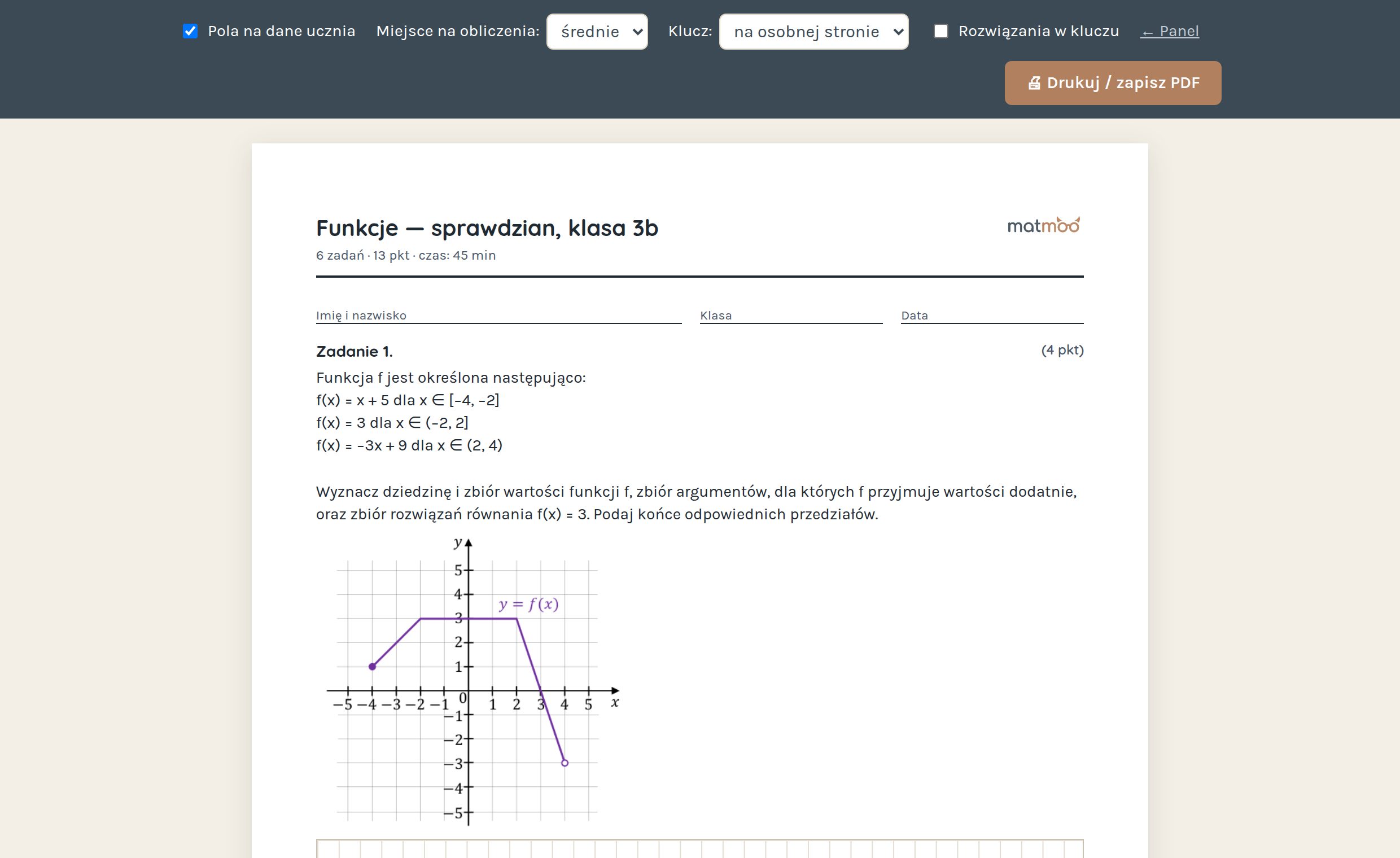
Kliknij „Drukuj / zapisz PDF” i w oknie drukowania wybierz jako drukarkę „Zapisz jako PDF”. Plik możesz wysłać uczniom albo wydrukować później.