 Centrum pomocy · matmoo.pl/pomoc
Klasy
Jak założyć klasę, zaprosić do niej uczniów kodem i śledzić prace każdego ucznia.
1. Po co zakładać klasę?
Arkusz możesz dać uczniom na dwa sposoby. Klasa jest potrzebna tylko w drugim z nich:
| Link do arkusza | Klasa i przypisanie | |
|---|---|---|
| Konto ucznia | niepotrzebne – uczeń wpisuje imię i nazwisko | potrzebne (darmowe, zakłada je uczeń) |
| Gdzie uczeń widzi arkusz | tylko pod linkiem, który mu wyślesz | w swojej Strefie ucznia, w „Do zrobienia” |
| Termin | – | możesz ustawić termin oddania |
| Historia | wyniki w danym arkuszu | wszystkie prace ucznia w jednym miejscu |
| Kiedy wybrać | szybka kartkówka, zastępstwo, jednorazowa karta pracy | stała klasa, cały rok szkolny |
2. Tworzenie klasy
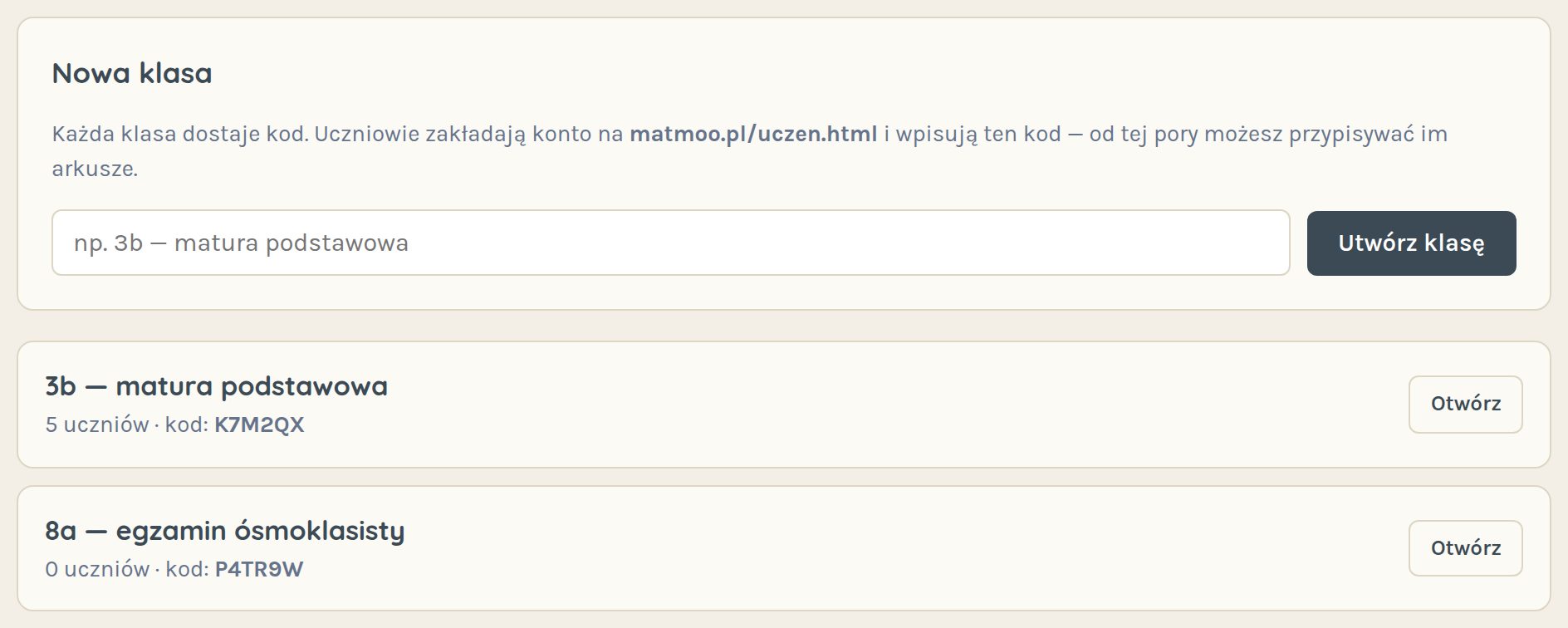
- W panelu nauczyciela otwórz zakładkę Klasy.
- W polu „Nowa klasa” wpisz nazwę, np. 3b – matura podstawowa, i kliknij Utwórz klasę.
- Klasa pojawi się na liście razem z kodem – sześcioma znakami, którymi uczniowie do niej dołączą.
3. Jak uczniowie dołączają do klasy
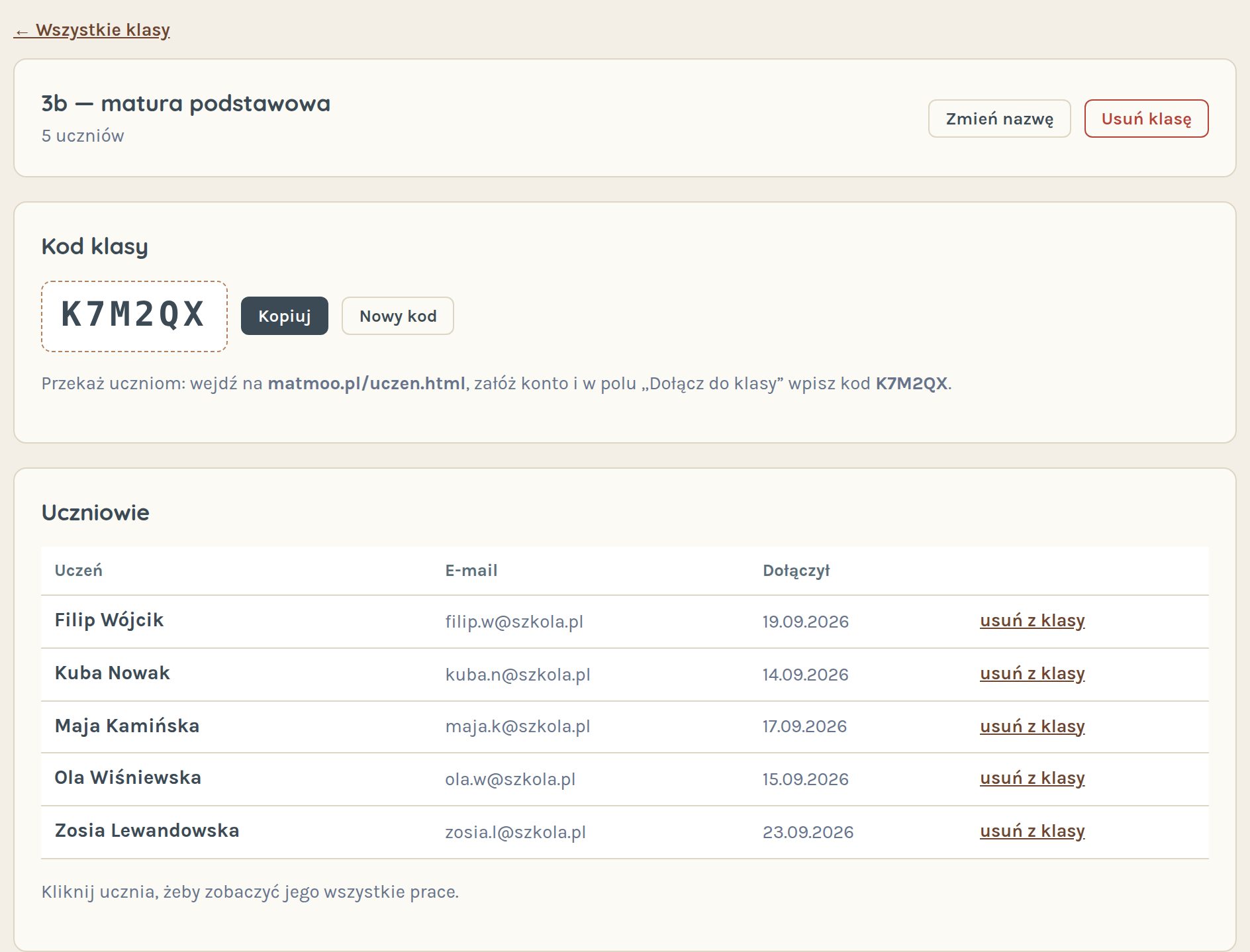
Kliknij klasę na liście. Na górze zobaczysz duży kod klasy z przyciskiem Kopiuj i gotowym zdaniem do przekazania uczniom.
Uczeń robi tylko trzy rzeczy:
- Wchodzi na matmoo.pl → Jestem uczniem → Załóż konto (albo loguje się, jeśli już ma konto).
- W Strefie ucznia, w polu „Dołącz do klasy”, wpisuje kod i klika Dołącz.
- Pod polem pojawia się nazwa klasy i Twoje imię i nazwisko – gotowe. Uczeń od razu jest na Twojej liście.

✂ Kartka dla uczniów
- Wejdź na matmoo.pl i kliknij Jestem uczniem.
- Załóż konto (imię i nazwisko, e-mail, hasło).
- W polu „Dołącz do klasy” wpisz kod: K7M2QX
Wpisz kod swojej klasy – ten jest tylko przykładem. Pełna instrukcja dla ucznia: matmoo.pl/pomoc/uczen.html
- Uczeń poniżej 16 lat potrzebuje zgody rodzica lub opiekuna na założenie konta – formularz o to pyta.
- Jeden uczeń może należeć do kilku klas (np. Twojej i koleżanki z zespołu przedmiotowego).
4. Zarządzanie klasą
- Zmień nazwę – np. na nowy rok szkolny („3b” → „4b”).
- Nowy kod – stary kod przestaje działać (przydaje się, gdy kod trafił do osób spoza klasy). Uczniowie, którzy już dołączyli, zostają w klasie.
- Usuń z klasy – przy uczniu na liście. Jego oddane prace zostają w wynikach arkuszy.
- Usuń klasę – uczniowie zostają wypisani, ale ich konta i oddane prace zostają.
5. Wszystkie prace jednego ucznia
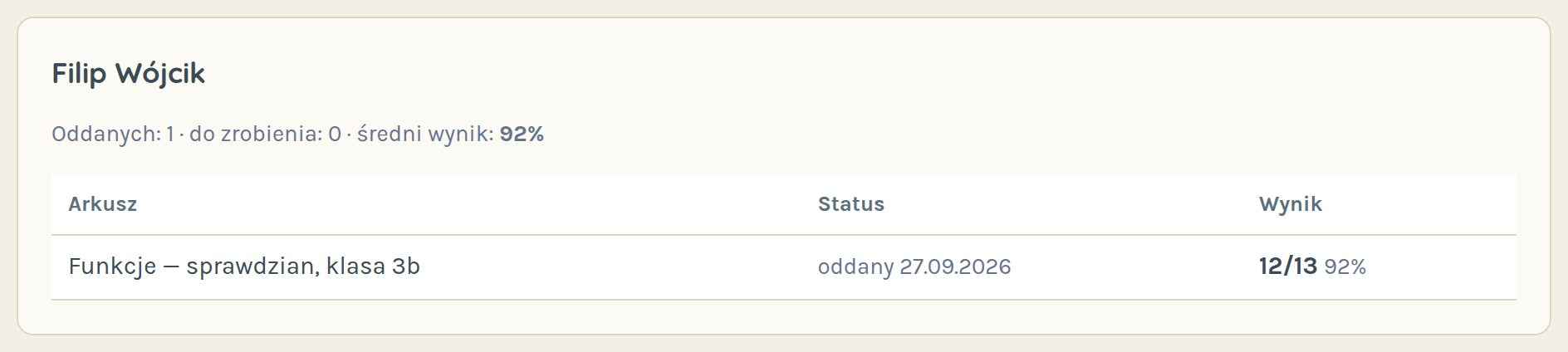
Kliknij ucznia na liście w szczegółach klasy. Pod listą pojawi się tabela ze wszystkimi Twoimi arkuszami, które rozwiązywał lub ma przypisane: wynik, datę oddania oraz informację, czy oddał po terminie albo po czasie.
Uczeń ma też własne „Moje wyniki”: widzi, które działy ma opanowane, a które warto powtórzyć, i jednym kliknięciem przechodzi do ćwiczeń z danego działu w banku zadań.