 Centrum pomocy · matmoo.pl/pomoc
Pierwsze kroki ucznia
Jak założyć konto, dołączyć do klasy, rozwiązywać zadania i arkusze od nauczyciela oraz śledzić swoje postępy.
1. Zakładanie konta
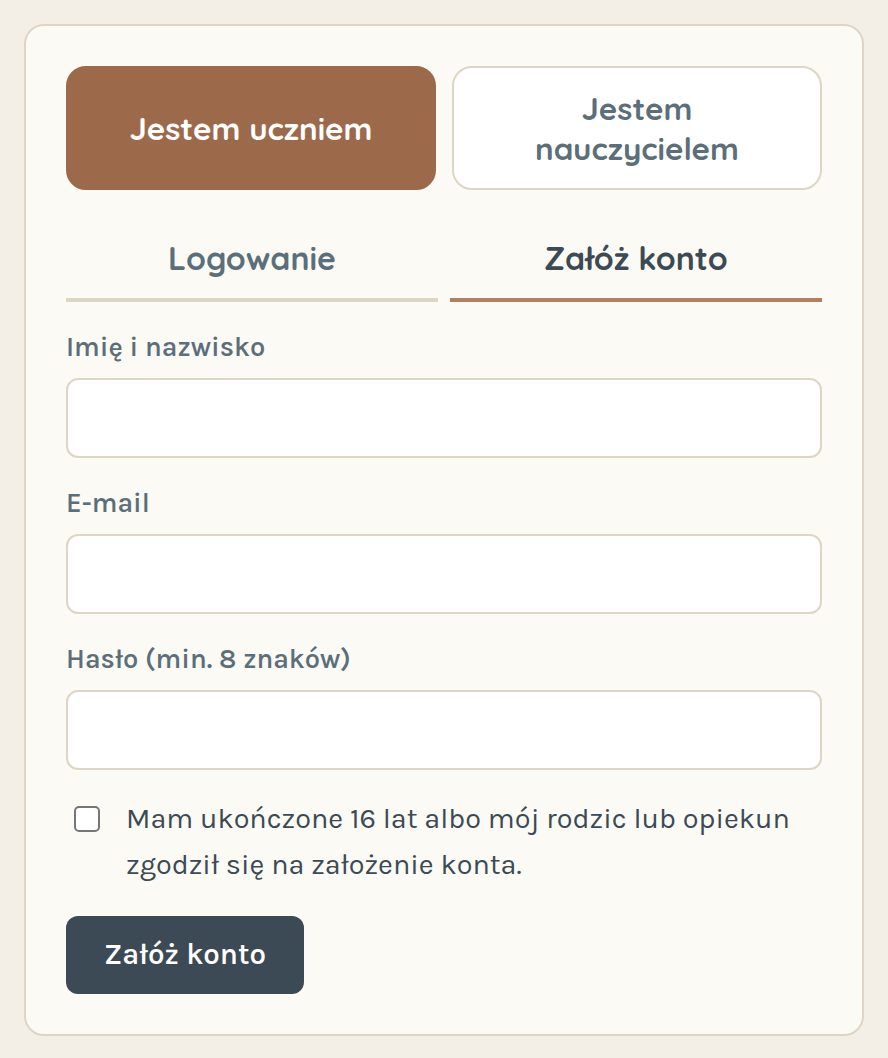
- Wejdź na matmoo.pl i kliknij Jestem uczniem.
- Przejdź na kartę Załóż konto.
- Wpisz imię i nazwisko (tak zobaczy je nauczyciel), e-mail i hasło – co najmniej 8 znaków.
- Zaznacz oświadczenie o wieku i kliknij Załóż konto. Jeśli pojawi się prośba o potwierdzenie, kliknij link w wiadomości e-mail.
Poproś rodzica lub opiekuna o zgodę na założenie konta – formularz o to pyta.
Bank zadań i szybkie testy działają bez logowania, a arkusz z linku od nauczyciela rozwiążesz, wpisując tylko imię i nazwisko. Konto przydaje się, gdy nauczyciel przypisuje prace klasie i gdy chcesz zapisywać swoje wyniki.
2. Dołączanie do klasy
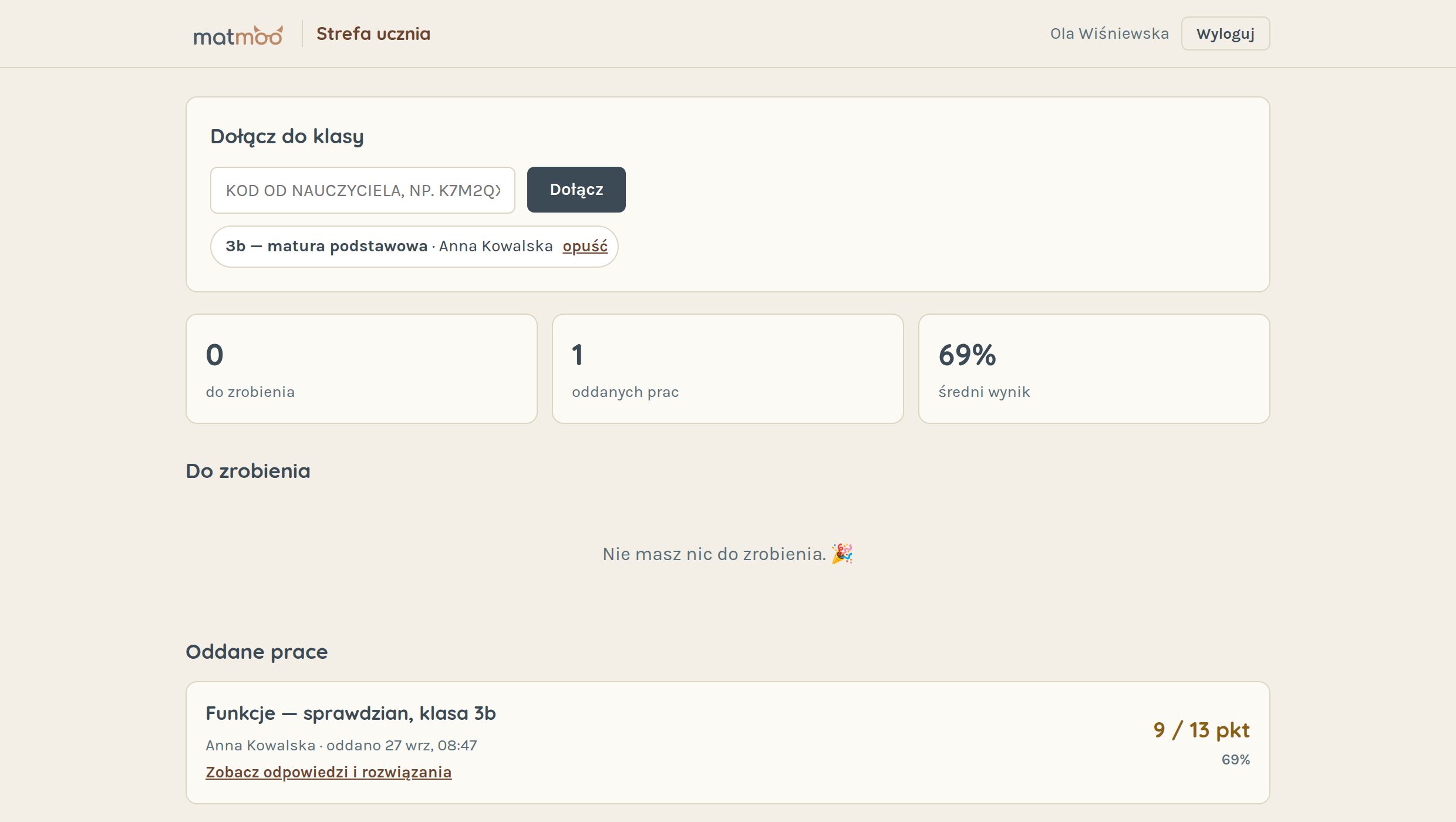
- Zaloguj się – otworzy się Strefa ucznia.
- W polu „Dołącz do klasy” wpisz kod od nauczyciela (6 znaków, np. K7M2QX) i kliknij Dołącz.
- Pod polem pojawi się nazwa klasy i imię i nazwisko nauczyciela. Gotowe!
Kilka klas naraz
Możesz należeć do kilku klas – np. do klasy nauczyciela matematyki i do grupy na zajęciach dodatkowych. Dołącz kodem od każdego nauczyciela osobno. Prace od wszystkich nauczycieli zobaczysz razem w sekcji „Do zrobienia”, a przy każdej pracy jest imię i nazwisko nauczyciela. Każdy nauczyciel widzi tylko wyniki prac, które sam przypisał, i nie widzi Twoich innych klas.
Gdy należysz już do klasy, pole „Dołącz do klasy” jest niżej – w sekcji „Moje klasy”. Tam też opuścisz klasę (przycisk „opuść”).
3. Prace od nauczyciela
Arkusze przypisane Twojej klasie znajdziesz w sekcji „Do zrobienia” – z terminem i limitem czasu, jeśli nauczyciel go ustawił. Nauczyciel może też wysłać Ci link do arkusza.
- Kliknij Rozpocznij. Jeśli jest limit czasu, zegar ruszy dopiero teraz.
- Rozwiązuj zadania po kolei. Odpowiedzi zapisują się same – możesz zamknąć przeglądarkę i wrócić później (zegar odlicza dalej).
- Na końcu kliknij Oddaj arkusz. Po oddaniu nic już nie zmienisz.
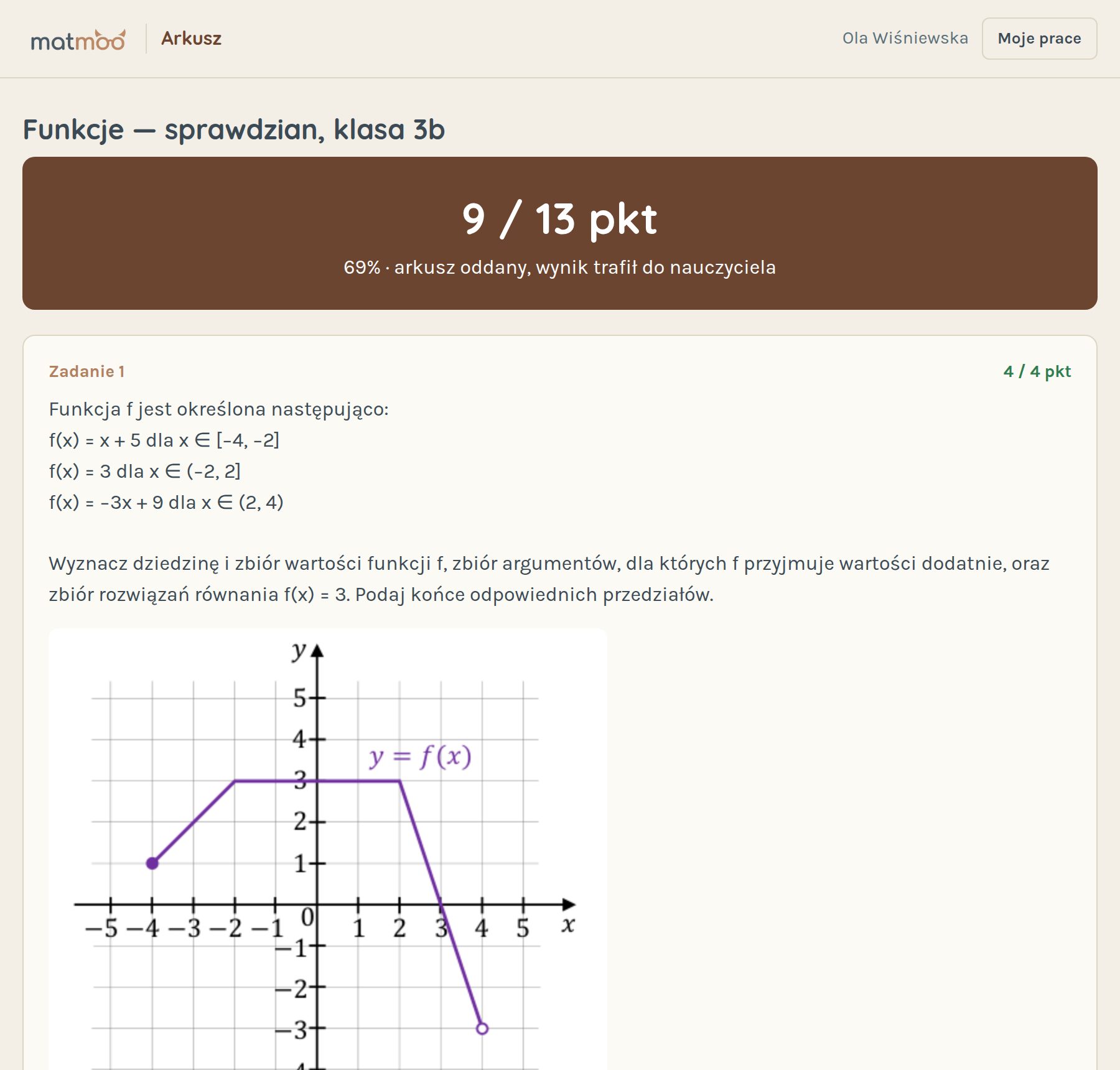
- Od razu zobaczysz wynik, poprawne odpowiedzi i rozwiązania. Wszystkie oddane prace zostają w sekcji „Oddane prace”.
Gdy czas minie, arkusz może oddać się sam – z odpowiedziami zapisanymi do tej chwili. Nie zostawiaj więc wpisywania odpowiedzi na ostatnią sekundę.
4. Jak wpisywać odpowiedzi
| Typ zadania | Co robisz |
|---|---|
| Zamknięte A–D | Zaznaczasz jedną odpowiedź. |
| Prawda / fałsz | Przy każdym zdaniu zaznaczasz P albo F – jak na egzaminie. |
| Otwarte | Wpisujesz wyniki kolejnych kroków. Każdy dobry krok to punkt. |
| Tabela z literami | Z listy przy każdej komórce wybierasz literę (np. A–F) – jak wpisywanie liter do tabeli w arkuszu CKE. |
| Przedział | Wpisujesz zbiór rozwiązań, np. (−∞; −4] ∪ [0; +∞). Pod polem otwiera się tablica znaków z ∞, ∪ i nawiasami. |
| Kilka odpowiedzi | Wpisujesz je w dowolnej kolejności, oddzielone średnikami, np. −3; 1 albo I; II; IV. |
W zadaniach otwartych wpisuj samą liczbę. Działa przecinek i kropka (2,5 albo 2.5), ułamek z kreską (-4/3), liczba mieszana (1 1/2) i minus z dowolnej klawiatury. Jednostka (np. cm, km/h, %) jest już dopisana za okienkiem – ale jeśli ją wpiszesz (40%, 12 cm), odpowiedź też zostanie uznana.
5. Ćwiczenia w banku zadań
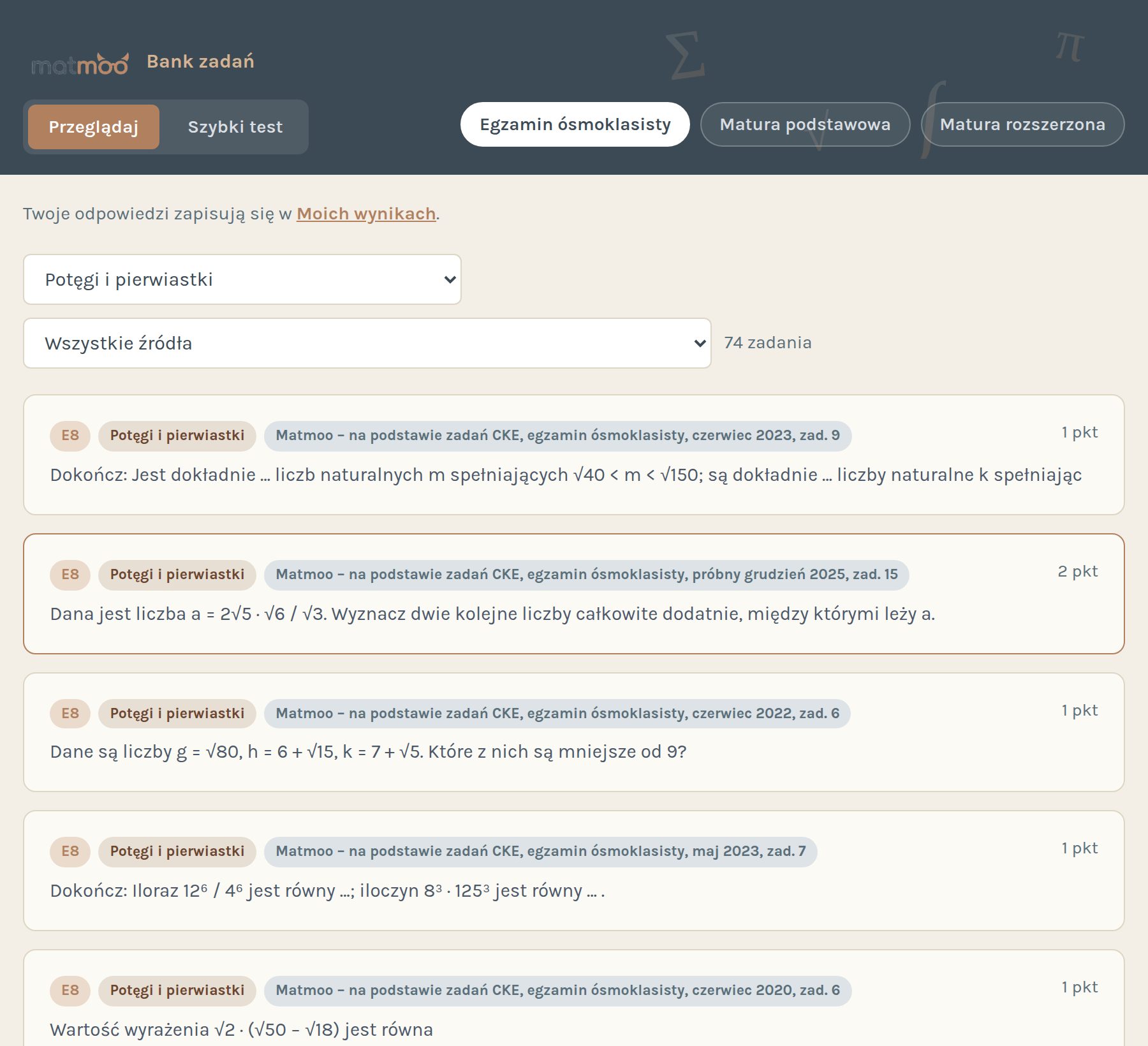
W banku zadań ćwiczysz sam(a), kiedy chcesz. Wybierz poziom (egzamin ósmoklasisty, matura podstawowa lub rozszerzona), dział i kliknij zadanie. Konkretnego zadania poszukasz polem „Szukaj w treści…” (np. „prostopadłościan”, „ciąg arytmetyczny” – polskie znaki nie są potrzebne), a filtrem trudności wybierzesz zadania łatwe, średnie albo trudne.
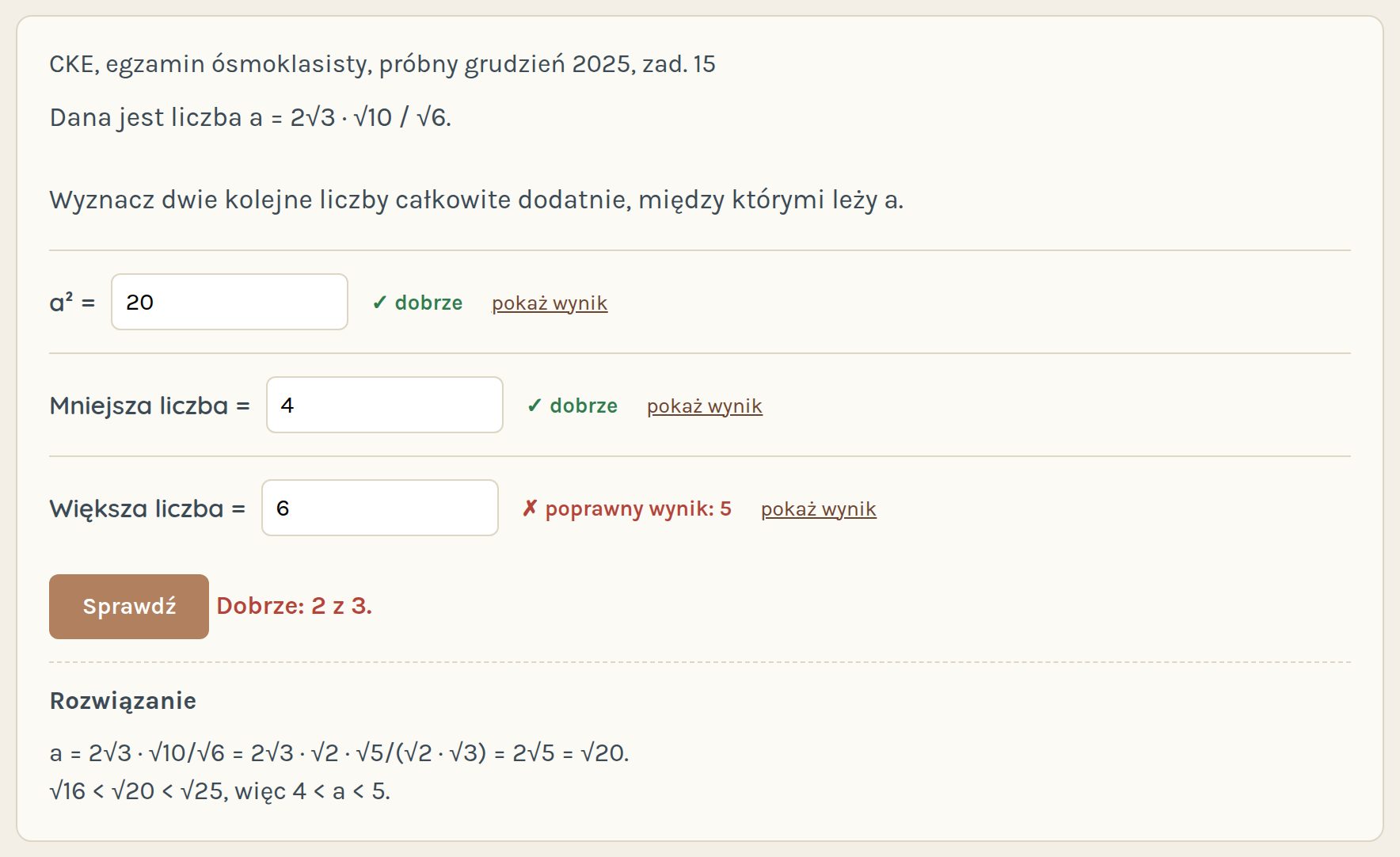
- Odpowiadasz i od razu widzisz, czy dobrze.
- Utknąłeś? Kliknij „Pokaż podpowiedź” albo „pokaż wynik” przy kroku.
- „Pokaż rozwiązanie” wyjaśnia całe zadanie krok po kroku.
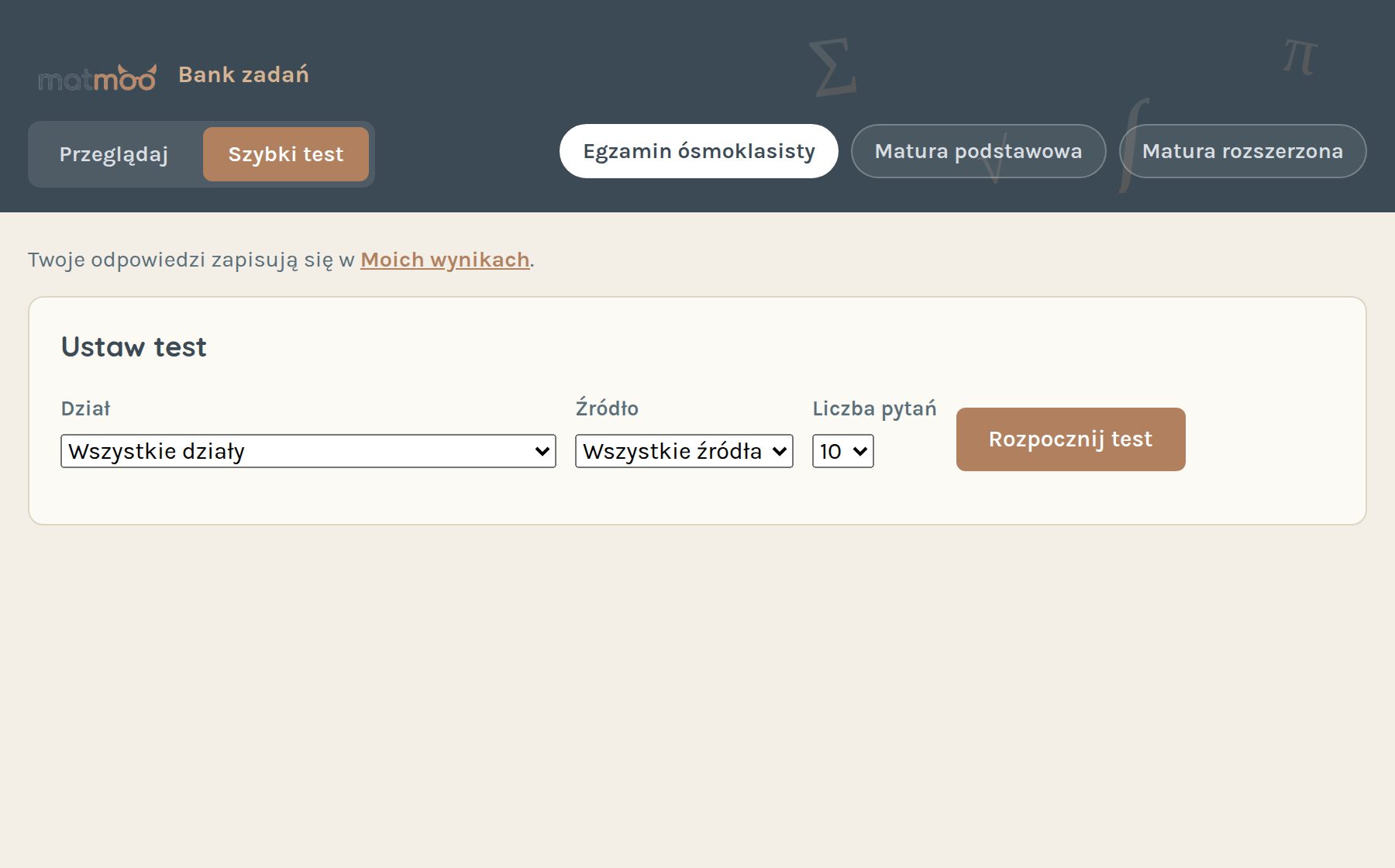
- Wybierz dział, źródło i liczbę pytań (5–20) i kliknij Rozpocznij test.
- Podpowiedzi i wyniki zobaczysz dopiero po sprawdzeniu całego testu – jak na prawdziwym egzaminie.
Powtórka całego działu
Wybierz dział w banku zadań i kliknij „🔁 Powtórz cały dział”. Zadania z działu pojawią się po kolei, a pasek u góry pokaże, ile rozwiązałeś dobrze (np. 12 z 74). Gdy jesteś zalogowany, postęp się zapisuje i następnym razem zaczniesz od zadań, których jeszcze nie masz.
Moje zestawy
Przy zadaniu w banku kliknij „☆ Do zestawu” i dodaj je do własnego zestawu (np. „Przed klasówką”). Zestawy znajdziesz w strefie ucznia – możesz je rozwiązywać po kolei, zmieniać im nazwy i usuwać. Widzisz je tylko Ty. Zestawy działają na koncie ucznia.
Egzamin próbny na czas
Na stronie Egzamin próbny rozwiążesz cały arkusz CKE – egzamin ósmoklasisty albo maturę – z czasem jak na egzaminie (125 lub 180 minut; możesz też wybrać czas wydłużony albo trening bez limitu). Odpowiedzi zapisują się w przeglądarce, a gdy czas minie, arkusz odda się sam. Po oddaniu zobaczysz wynik w procentach, poprawne odpowiedzi i rozwiązania.
6. Moje wyniki
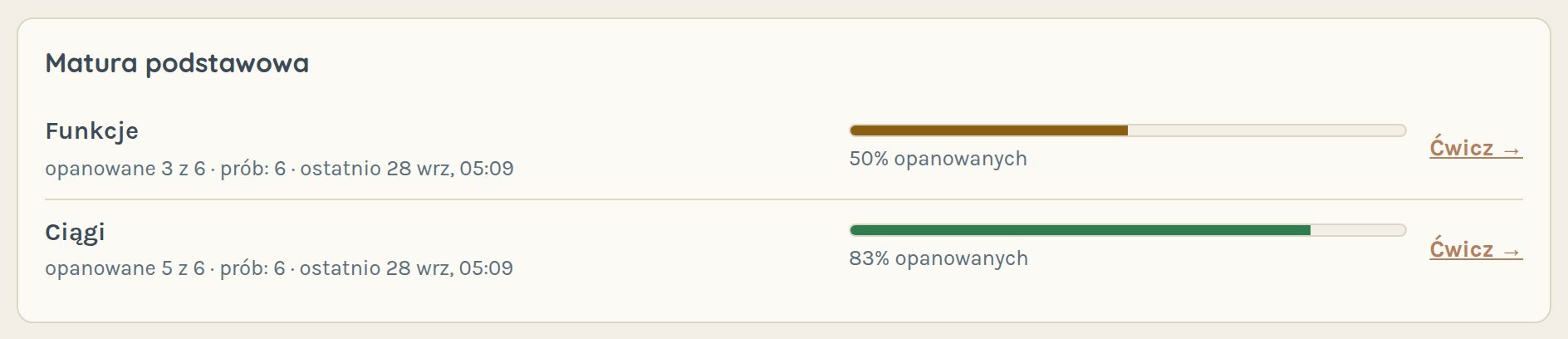
Gdy jesteś zalogowany(-a), zadania sprawdzone w banku i w szybkich testach trafiają do sekcji „Moje wyniki” w Strefie ucznia. Widzisz tam, ile zadań z każdego działu masz opanowanych (ostatnia próba poprawna), a przycisk „Ćwicz →” przenosi Cię prosto do zadań z tego działu.
Powtórka błędów
Zadania, w których ostatnio się pomyliłeś(-aś), czekają w „Powtórce błędów” – kartę z przyciskiem Rozwiąż jeszcze raz znajdziesz w „Moich wynikach”, a link także nad listą zadań w banku. Poprawione zadanie dostaje znaczek ✓ poprawione i znika z powtórki. Przy zadaniach CKE czeka też podobne zadanie z innymi liczbami – dobry sposób, żeby sprawdzić, czy naprawdę już umiesz.
Liczy się pierwsze sprawdzenie po każdym otwarciu zadania. Kroki, w których kliknąłeś „pokaż wynik”, nie liczą się jako opanowane – ale możesz wrócić do zadania później i spróbować jeszcze raz.